《Safew中文设置全攻略:轻松切换,安全无忧!》
如何在Safew应用中设置中文界面
随着全球化数字服务的普及,许多应用程序都提供了多语言支持,以满足不同地区用户的需求。Safew作为一款专注于安全与隐私管理的工具,同样内置了包括中文在内的多种语言选项。然而,部分用户可能在初次使用时找不到切换语言的入口,导致操作界面为英文或其他语言。本文将详细介绍在Safew中调整语言为中文的步骤,并补充一些实用建议。
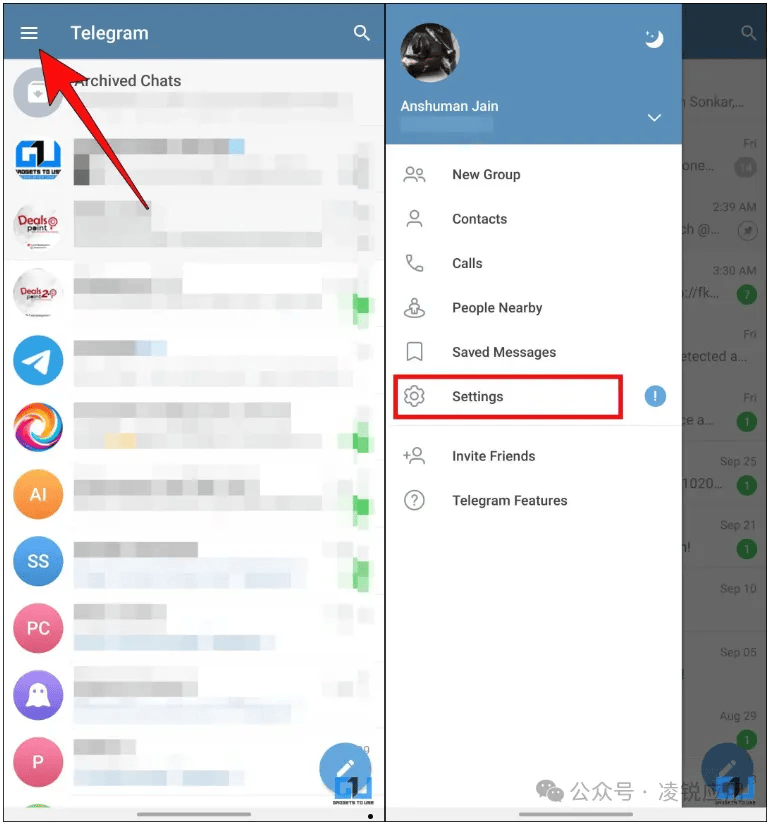
首先,打开Safew应用程序,进入主界面。通常,语言设置位于应用的“设置”(Settings)或“个人资料”(Profile)模块中。请查找界面底部或侧边栏的齿轮图标,这代表设置选项。点击进入后,在菜单列表中寻找“语言”(Language)或“区域设置”(Region)相关的条目。不同版本的Safew可能将语言选项归类于“通用”(General)或“应用偏好”(App Preferences)子菜单下,请耐心浏览。
进入语言选择页面后,您会看到一个按字母顺序或区域排列的语言列表。从中找到“中文”选项——它可能显示为“简体中文”(Simplified Chinese)或“繁体中文”(Traditional Chinese),具体取决于您的需求。点击选择中文,系统通常会提示确认更改。确认后,应用程序将自动重启或刷新,界面即可切换为中文。如果未立即生效,请尝试完全关闭应用后重新启动。
需要注意的是,某些设备系统语言设置可能会影响应用的语言显示。如果按照上述步骤操作后,Safew仍显示英文,您可以检查手机或电脑的系统语言是否为中文。部分应用会优先同步系统语言,调整系统设置后再打开Safew,问题可能迎刃而解。此外,确保您的Safew应用已更新至最新版本,旧版本可能不支持多语言功能或存在显示错误。
成功切换为中文界面后,您将能更轻松地管理密码、加密文件或其他安全功能。清晰的母语界面有助于减少操作失误,并提升使用体验。如果您在过程中遇到困难,还可以访问Safew的官方帮助中心或用户社区,这些平台通常提供多语言支持,包括中文指南和客服协助。
总之,调整Safew的语言设置是一个简单但关键的操作。通过几步点击,即可让技术工具更贴合个人习惯。在数字化生活中,灵活运用应用设置不仅能提高效率,也体现了对用户多样性的尊重。希望本文能帮助您顺利使用Safew,享受更安全、便捷的数字生活。


总结
safew上的担保是一次全面性的重大升级,无论是在功能、界面还是性能方面都有显著提升。特别是智能文件夹管理和增强型隐私保护功能,将为用户带来更加便捷和安全的通讯体验。
建议所有用户尽快更新到最新版本,以体验这些令人兴奋的新功能。safew资讯网将持续为您带来safew最新资讯和使用技巧,敬请关注。